Domain spka.de kaufen?
Wir ziehen mit dem Projekt
spka.de um.
Sind Sie am Kauf der Domain
spka.de interessiert?
domain@kv-gmbh.de · 0541-91531010
Domain spka.de kaufen?
Was ist der Xerox WorkCentre 6027?
Der Xerox WorkCentre 6027 ist ein Multifunktionsdrucker, der Druck-, Kopier-, Scan- und Faxfunktionen in einem Gerät vereint. Er eignet sich besonders gut für den Einsatz in kleinen Büros oder Arbeitsgruppen. Der Drucker zeichnet sich durch seine kompakte Bauweise, einfache Bedienung und hohe Druckqualität aus. Mit WLAN-Konnektivität ermöglicht er zudem das kabellose Drucken von verschiedenen Geräten aus. **
Warum macht der Xerox 6510 Streifen beim Drucken?
Es gibt mehrere mögliche Gründe, warum der Xerox 6510 Streifen beim Drucken macht. Eine mögliche Ursache könnte ein verschmutzter Druckkopf sein, der dazu führt, dass die Tinte nicht gleichmäßig auf das Papier aufgetragen wird. Eine andere Möglichkeit ist, dass der Toner oder die Tintenpatrone nicht richtig eingesetzt oder leer ist. Es könnte auch sein, dass das Papier nicht richtig in den Drucker eingelegt ist oder dass das Druckmedium beschädigt ist. Es ist ratsam, den Drucker zu überprüfen und gegebenenfalls zu reinigen oder die Tintenpatrone auszutauschen, um das Problem zu beheben. **
Ähnliche Suchbegriffe für Xerox
Top-Angebote
Produkte zum Begriff Xerox:
-
Xerox 604K73140, Drucker ZubehörDas Xerox Wartungs-Kit ist ein essentielles Zubehör für den Phaser 6700 Drucker, das eine zuverlässige Leistung und Langlebigkeit gewährleistet. Dieses Long-Life-Kit ist für den durchschnittlichen Gebrauch konzipiert und bietet eine beeindruckende Druckleistung von bis zu 150.000 Seiten. Hergestellt in den Niederlanden, ist es speziell auf die Anforderungen von Xerox-Druckern abgestimmt und sorgt für eine optimale Druckqualität und -effizienz. Das Kit wird in einer einzelnen Packung geliefert und ist leicht zu handhaben, was die Wartung des Druckers vereinfacht. Es ist eine ideale Wahl für Unternehmen und Einzelpersonen, die Wert auf Qualität und Zuverlässigkeit legen. - Druckleistung von bis zu 150.000 Seiten - Kompatibel mit Xerox Phaser 6700 - Hergestellt in den Niederlanden - Long-Life-Kit, normalerweise nicht erforderlich bei durchschnittlichem Gebrauch.255,89 €*Versand: 0,00 €Sichere Weiterleitung zum Anbieter
-
Xerox Ersatzteilkit, Drucker ZubehörKurzinfo: Xerox - Ersatzteilkit Gruppe Ausgabe Zubehör Hersteller Xerox Hersteller Art. Nr. 675K82240 Modell EAN/UPC 5711045429798 Produktbeschreibung: Xerox - Ersatzteilkit Produkttyp Ersatzteilkit Packungsinhalt Einzugsrolle Ausführliche Details Allgemein Produkttyp Ersatzteilkit Packungsinhalt Einzugsrolle.37,66 €*Versand: 0,00 €Sichere Weiterleitung zum Anbieter
-
Xerox Transportrollenkit, Drucker ZubehörKurzinfo: Xerox - Transportrollenkit Gruppe Ausgabe Zubehör Hersteller Xerox Hersteller Art. Nr. 604K56080 Modell EAN/UPC 5711045525872 Produktbeschreibung: Xerox - Transportrollenkit Produkttyp Transportrollenkit Ausführliche Details Allgemein Produkttyp Transportrollenkit.28,12 €*Versand: 3,00 €Sichere Weiterleitung zum Anbieter


-
Warum geht der Drucker Xerox Phaser 6510 nicht an?
Es gibt verschiedene mögliche Gründe, warum der Drucker Xerox Phaser 6510 nicht angeht. Es könnte ein Problem mit der Stromversorgung geben, wie zum Beispiel ein defektes Netzkabel oder eine fehlerhafte Steckdose. Es könnte auch ein internes Problem mit dem Drucker selbst vorliegen, wie zum Beispiel ein defektes Netzteil oder eine beschädigte Hauptplatine. Es ist ratsam, den Drucker von einem Fachmann überprüfen zu lassen, um die genaue Ursache des Problems festzustellen. **
-
Wie schaltet man das Ausdrucken einer Testseite beim Einschalten des Xerox Phaser aus?
Um das Ausdrucken einer Testseite beim Einschalten des Xerox Phaser auszuschalten, müssen Sie die Einstellungen des Druckers ändern. Gehen Sie dazu in das Menü des Druckers, suchen Sie nach den Einstellungen für den Startvorgang und deaktivieren Sie die Option für das automatische Ausdrucken einer Testseite. Speichern Sie die Änderungen und der Drucker sollte beim Einschalten keine Testseite mehr ausdrucken. **
-
Wie kann man Kopfhörer als Mikrofon und Lautsprecher einstellen?
Um Kopfhörer als Mikrofon und Lautsprecher einzustellen, benötigst du ein Gerät, das diese Funktion unterstützt, wie z.B. ein Computer oder ein Smartphone. Schließe die Kopfhörer an das entsprechende Gerät an und gehe in die Audioeinstellungen. Dort kannst du auswählen, ob die Kopfhörer als Mikrofon oder Lautsprecher verwendet werden sollen. Stelle sicher, dass die Kopfhörer als Standardgerät ausgewählt sind, um sie für die gewünschte Funktion zu nutzen. **
-
Wie lautet das Kabel für ein Mikrofon mit Lautsprecher?
Das Kabel für ein Mikrofon mit Lautsprecher ist in der Regel ein XLR-Kabel. Es handelt sich um ein symmetrisches Kabel, das sowohl das Mikrofonsignal als auch das Lautsprechersignal übertragen kann. Es hat an beiden Enden einen XLR-Stecker. **


Wie aktiviere ich das eingebaute Mikrofon im Kabel meiner AKG Y50 Kopfhörer?
Um das eingebaute Mikrofon in den AKG Y50 Kopfhörern zu aktivieren, musst du sicherstellen, dass das Kabel vollständig in die Kopfhörerbuchse eingesteckt ist. Überprüfe auch, ob das Mikrofon auf stummgeschaltet ist oder ob die Lautstärke zu niedrig eingestellt ist. Wenn das Problem weiterhin besteht, könnte es sein, dass das Mikrofon defekt ist und du möglicherweise das Kabel oder die Kopfhörer austauschen musst. **
Kopfhörer oder Lautsprecher?
Das hängt von der Situation ab. Kopfhörer sind ideal, wenn man Musik oder Filme alleine genießen möchte, ohne andere zu stören. Lautsprecher sind besser geeignet, wenn man Musik oder Filme mit anderen teilen möchte oder eine größere Klangkulisse wünscht. **
Top-Angebote
Produkte zum Begriff Xerox:
-
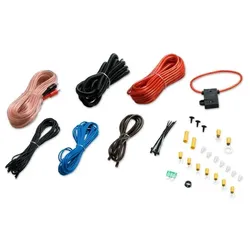
Car Hifi Auto Kfz Lautsprecher Verstärker Kabel Anschluss Zubehör ZLA0412Beschreibung Für alle Bastler, Schrauber und Tuner! - Was ist billiger und macht mehr Spaß als seine Endstufe selbst anzuschließen? Kitzeln Sie durch Anwendung dieses Kabelsets das letzte bisschen Leistung aus Ihrer Anlage. Features • das NON + ULTRA für eine hochwertige Auto-Anlage • der Selbsteinbau erspart meist viel Geld Lieferumfang • 1x 6m Universalkabel (Radiokontrolle) • 1x 1,2m Erdungskabel • 1x 6m Anschlusskabel (2RCA-2RCA) • 1x 6m Netzkabel • 1x 1,8m Kabelkanal 1,4" • Umfangreiches Zubehör (Ring-Kabelschuh, Gabel-Kabelschuh, ...) 1x 6m Universalkabel (Radiokontrolle) 1x 1,2m Erdungskabel 1x 6m Anschlusskabel (2RCA-2RCA) 1x 6m Netzkabel 1x 1,8m Kabelkanal 1,4"8,80 €*Versand: 5,90 €Sichere Weiterleitung zum Anbieter
-
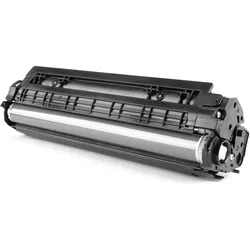
Xerox 115R00064, Drucker ZubehörDas Wartungskit (200.000 Seiten) wurde speziell entwickelt und getestet, um eine hervorragende Bildqualität und den zuverlässigsten Druck zu bieten, auf den Sie sich Seite für Seite verlassen können. Kompatibel mit: WorkCentre 4250, 4260.109,00 €*Versand: 0,00 €Sichere Weiterleitung zum Anbieter
-
Xerox 604K73140, Drucker ZubehörDas Xerox Wartungs-Kit ist ein essentielles Zubehör für den Phaser 6700 Drucker, das eine zuverlässige Leistung und Langlebigkeit gewährleistet. Dieses Long-Life-Kit ist für den durchschnittlichen Gebrauch konzipiert und bietet eine beeindruckende Druckleistung von bis zu 150.000 Seiten. Hergestellt in den Niederlanden, ist es speziell auf die Anforderungen von Xerox-Druckern abgestimmt und sorgt für eine optimale Druckqualität und -effizienz. Das Kit wird in einer einzelnen Packung geliefert und ist leicht zu handhaben, was die Wartung des Druckers vereinfacht. Es ist eine ideale Wahl für Unternehmen und Einzelpersonen, die Wert auf Qualität und Zuverlässigkeit legen. - Druckleistung von bis zu 150.000 Seiten - Kompatibel mit Xerox Phaser 6700 - Hergestellt in den Niederlanden - Long-Life-Kit, normalerweise nicht erforderlich bei durchschnittlichem Gebrauch.255,89 €*Versand: 0,00 €Sichere Weiterleitung zum Anbieter
-
Was ist der Xerox WorkCentre 6027?
Der Xerox WorkCentre 6027 ist ein Multifunktionsdrucker, der Druck-, Kopier-, Scan- und Faxfunktionen in einem Gerät vereint. Er eignet sich besonders gut für den Einsatz in kleinen Büros oder Arbeitsgruppen. Der Drucker zeichnet sich durch seine kompakte Bauweise, einfache Bedienung und hohe Druckqualität aus. Mit WLAN-Konnektivität ermöglicht er zudem das kabellose Drucken von verschiedenen Geräten aus. **
-
Warum macht der Xerox 6510 Streifen beim Drucken?
Es gibt mehrere mögliche Gründe, warum der Xerox 6510 Streifen beim Drucken macht. Eine mögliche Ursache könnte ein verschmutzter Druckkopf sein, der dazu führt, dass die Tinte nicht gleichmäßig auf das Papier aufgetragen wird. Eine andere Möglichkeit ist, dass der Toner oder die Tintenpatrone nicht richtig eingesetzt oder leer ist. Es könnte auch sein, dass das Papier nicht richtig in den Drucker eingelegt ist oder dass das Druckmedium beschädigt ist. Es ist ratsam, den Drucker zu überprüfen und gegebenenfalls zu reinigen oder die Tintenpatrone auszutauschen, um das Problem zu beheben. **
-
Warum geht der Drucker Xerox Phaser 6510 nicht an?
Es gibt verschiedene mögliche Gründe, warum der Drucker Xerox Phaser 6510 nicht angeht. Es könnte ein Problem mit der Stromversorgung geben, wie zum Beispiel ein defektes Netzkabel oder eine fehlerhafte Steckdose. Es könnte auch ein internes Problem mit dem Drucker selbst vorliegen, wie zum Beispiel ein defektes Netzteil oder eine beschädigte Hauptplatine. Es ist ratsam, den Drucker von einem Fachmann überprüfen zu lassen, um die genaue Ursache des Problems festzustellen. **
-
Wie schaltet man das Ausdrucken einer Testseite beim Einschalten des Xerox Phaser aus?
Um das Ausdrucken einer Testseite beim Einschalten des Xerox Phaser auszuschalten, müssen Sie die Einstellungen des Druckers ändern. Gehen Sie dazu in das Menü des Druckers, suchen Sie nach den Einstellungen für den Startvorgang und deaktivieren Sie die Option für das automatische Ausdrucken einer Testseite. Speichern Sie die Änderungen und der Drucker sollte beim Einschalten keine Testseite mehr ausdrucken. **
Ähnliche Suchbegriffe für Xerox
-
Xerox Ersatzteilkit, Drucker ZubehörKurzinfo: Xerox - Ersatzteilkit Gruppe Ausgabe Zubehör Hersteller Xerox Hersteller Art. Nr. 675K82240 Modell EAN/UPC 5711045429798 Produktbeschreibung: Xerox - Ersatzteilkit Produkttyp Ersatzteilkit Packungsinhalt Einzugsrolle Ausführliche Details Allgemein Produkttyp Ersatzteilkit Packungsinhalt Einzugsrolle.37,66 €*Versand: 0,00 €Sichere Weiterleitung zum Anbieter
-
Xerox Transportrollenkit, Drucker ZubehörKurzinfo: Xerox - Transportrollenkit Gruppe Ausgabe Zubehör Hersteller Xerox Hersteller Art. Nr. 604K56080 Modell EAN/UPC 5711045525872 Produktbeschreibung: Xerox - Transportrollenkit Produkttyp Transportrollenkit Ausführliche Details Allgemein Produkttyp Transportrollenkit.28,12 €*Versand: 3,00 €Sichere Weiterleitung zum Anbieter
-
Xerox 109R00790, Drucker ZubehörVersaLink C8000/C9000 Trays 1, 2, 3 und 4 Feed Rollers (300.000 Seiten) sind speziell formuliert und getestet, um die beste Bildqualität und den zuverlässigsten Druck zu liefern, auf den du dich Seite für Seite verlassen kannst. Xerox Original-Verbrauchsmaterial und Xerox-Geräte sind füreinander geschaffen. Akzeptiere keine Imitationen.309,86 €*Versand: 0,00 €Sichere Weiterleitung zum Anbieter
-
Wie kann man Kopfhörer als Mikrofon und Lautsprecher einstellen?
Um Kopfhörer als Mikrofon und Lautsprecher einzustellen, benötigst du ein Gerät, das diese Funktion unterstützt, wie z.B. ein Computer oder ein Smartphone. Schließe die Kopfhörer an das entsprechende Gerät an und gehe in die Audioeinstellungen. Dort kannst du auswählen, ob die Kopfhörer als Mikrofon oder Lautsprecher verwendet werden sollen. Stelle sicher, dass die Kopfhörer als Standardgerät ausgewählt sind, um sie für die gewünschte Funktion zu nutzen. **
-
Wie lautet das Kabel für ein Mikrofon mit Lautsprecher?
Das Kabel für ein Mikrofon mit Lautsprecher ist in der Regel ein XLR-Kabel. Es handelt sich um ein symmetrisches Kabel, das sowohl das Mikrofonsignal als auch das Lautsprechersignal übertragen kann. Es hat an beiden Enden einen XLR-Stecker. **
-
Wie aktiviere ich das eingebaute Mikrofon im Kabel meiner AKG Y50 Kopfhörer?
Um das eingebaute Mikrofon in den AKG Y50 Kopfhörern zu aktivieren, musst du sicherstellen, dass das Kabel vollständig in die Kopfhörerbuchse eingesteckt ist. Überprüfe auch, ob das Mikrofon auf stummgeschaltet ist oder ob die Lautstärke zu niedrig eingestellt ist. Wenn das Problem weiterhin besteht, könnte es sein, dass das Mikrofon defekt ist und du möglicherweise das Kabel oder die Kopfhörer austauschen musst. **
-
Kopfhörer oder Lautsprecher?
Das hängt von der Situation ab. Kopfhörer sind ideal, wenn man Musik oder Filme alleine genießen möchte, ohne andere zu stören. Lautsprecher sind besser geeignet, wenn man Musik oder Filme mit anderen teilen möchte oder eine größere Klangkulisse wünscht. **
* Alle Preise verstehen sich inklusive der gesetzlichen Mehrwertsteuer und ggf. zuzüglich Versandkosten. Die Angebotsinformationen basieren auf den Angaben des jeweiligen Shops und werden über automatisierte Prozesse aktualisiert. Eine Aktualisierung in Echtzeit findet nicht statt, so dass es im Einzelfall zu Abweichungen kommen kann. ** Hinweis: Teile dieses Inhalts wurden von KI erstellt.