Domain spka.de kaufen?
Wir ziehen mit dem Projekt
spka.de um.
Sind Sie am Kauf der Domain
spka.de interessiert?
domain@kv-gmbh.de · 0541-91531010
Domain spka.de kaufen?
Was ist AppData Roaming?
AppData Roaming ist ein Ordner auf einem Windows-Betriebssystem, der für die Speicherung von Anwendungsdaten verwendet wird. In diesem Ordner werden Benutzerdaten und Einstellungen für bestimmte Programme gespeichert, die für alle Benutzerkonten auf dem Computer zugänglich sein sollen. Dies ermöglicht es Anwendungen, ihre Daten zwischen verschiedenen Benutzerkonten oder Computern zu synchronisieren. **
Wie finde ich AppData Ordner?
Um den AppData-Ordner auf einem Windows-Computer zu finden, musst du zunächst den Windows Explorer öffnen. Anschließend klickst du auf die Schaltfläche "Ansicht" in der oberen Menüleiste und aktivierst die Option "Ausgeblendete Elemente anzeigen". Dadurch werden versteckte Dateien und Ordner sichtbar, darunter auch der AppData-Ordner. Du kannst dann den Pfad C:\Benutzer\DeinBenutzername\AppData eingeben, um direkt zum AppData-Ordner zu gelangen. Alternativ kannst du auch "%appdata%" in das Suchfeld des Windows Explorers eingeben, um direkt zum Roaming-Ordner innerhalb des AppData-Ordners zu gelangen. **

Ähnliche Suchbegriffe für AppData
Top-Angebote
Produkte zum Begriff AppData:
-
Adar Bluetooth-Lautsprecher mit Mikrofon, USB-MIX-Kabel, Bluetooth LautsprecherDer Bluetooth-Lautsprecher von Adar bietet eine vielseitige Audioerfahrung, die durch ein integriertes Mikrofon ergänzt wird. Er ist sowohl für den Akkubetrieb als auch für den Netzbetrieb geeignet, was ihn ideal für verschiedene Nutzungsszenarien macht. Mit der Bluetooth-Funktion können Sie Ihre Musik kabellos von kompatiblen Geräten streamen, während das mitgelieferte USB-MIX-Kabel eine zusätzliche Verbindungsmöglichkeit bietet. Das Design des Lautsprechers ist abwechslungsreich, da die Ware zufällig versendet wird, was jedem Gerät eine individuelle Note verleiht. Dieser Lautsprecher ist eine praktische Lösung für alle, die Wert auf Flexibilität und Funktionalität legen. - Integriertes Mikrofon für Freisprechfunktion - Vielseitige Energieversorgung: Akku oder Netzbetrieb - Zufälliges Design für individuelle Auswahl.27,90 €*Versand: 3,00 €Sichere Weiterleitung zum Anbieter
-
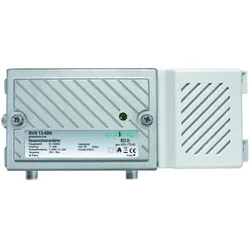
Axing Kabel-TV Verstärker (Verstärker), SAT Zubehör, Grau, WeissDer Axing BVS 13-69N Kabel-TV Verstärker ist ein leistungsstarker RF-Verstärker, der speziell für die Verbesserung der Signalqualität in Kabel-TV-Anwendungen entwickelt wurde. Mit einer Verstärkung von bis zu 30 dB sorgt dieser Verstärker dafür, dass auch schwache Signale zuverlässig verstärkt werden, um eine optimale Bild- und Tonqualität zu gewährleisten. Der Verstärker ist für Frequenzen von 85 bis 1006 MHz geeignet und bietet zusätzlich eine Rückkanalverstärkung im Bereich von 5 bis 65 MHz, was ihn ideal für moderne Kabelanschlüsse macht. Das robuste Gehäuse aus Aluminium-Druckguss sorgt für Langlebigkeit und schützt die internen Komponenten vor äusseren Einflüssen. Der integrierte Netzteilbetrieb ermöglicht eine einfache Installation und Nutzung. - Rauschmass von weniger als 8 dB für eine klare Signalübertragung - Maximale Ausgangsspannung von 100 dBμV bei 1006 MHz - Erdanschluss für zusätzliche Sicherheit - IP20 Kennzeichnung für den Innenbereich - Kompatibel mit Vodafone Kabel Deutschland.55,07 €*Versand: 0,00 €Sichere Weiterleitung zum Anbieter
-
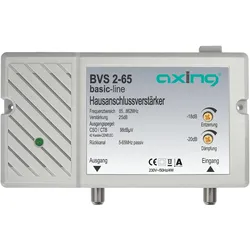
Axing Kabel-TV Verstärker, TV Receiver Zubehör25 dB-Hausanschlussverstärker mit Rückkanal nach neuer Norm von 4 - 65 MHz. Integriertes Netzteil, LED-Anzeige und Erdungsklemme, F-Anschlüsse. Multimedia-Verteilung für 4 Wohneinheiten: Installieren Sie den Verstärker nahe dem HÜP. Verbinden Sie die Antennensteckdosen über einen Abzweiger in Sternstruktur mit dem Verstärker. Die notwendige Entkopplung zwischen den Dosen wird durch die Abzweigdämpfung des Abzweigers gewährleistet. Verwenden Sie Multimedia-Dosen, um Kabelmodems für PCs, TV und Radiogeräte anschließen zu können.61,31 €*Versand: 0,00 €Sichere Weiterleitung zum Anbieter
-
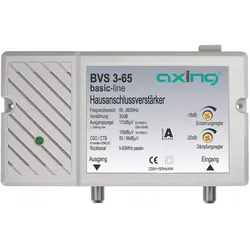
Axing Kabel-TV Verstärker, SAT Zubehör, Grau30 dB-Hausanschlussverstärker. Integriertes Netzteil, LED-Anzeige und Erdungsklemme, F-Anschlüsse. Multimedia-Verteilung für 4 Wohneinheiten: Installieren Sie den Verstärker nahe dem HÜP. Verbinden Sie die Antennensteckdosen über einen Abzweiger in Sternstruktur mit dem Verstärker. Die notwendige Entkopplung zwischen den Dosen wird durch die Abzweigdämpfung des Abzweigers gewährleistet. Verwenden Sie Multimedia-Dosen, um Kabelmodems für PCs, TV und Radiogeräte anschließen zu können.69,99 €*Versand: 0,00 €Sichere Weiterleitung zum Anbieter

-
Ist der AppData-Ordner wichtig?
Ja, der AppData-Ordner ist wichtig, da er von Windows verwendet wird, um Anwendungsdaten für Benutzerprofile zu speichern. Viele Anwendungen speichern dort Konfigurationsdateien, Zwischenspeicher und andere Daten, die für ihre ordnungsgemäße Funktion erforderlich sind. Es wird empfohlen, den AppData-Ordner nicht zu löschen oder zu verschieben, da dies zu Problemen mit Anwendungen führen kann. **
-
Wie finde ich den Ordner AppData?
Um den Ordner AppData zu finden, musst du zunächst den Windows Explorer öffnen. Klicke dann auf die Suchleiste oben und gebe "%appdata%" ein. Drücke Enter und es sollte dich direkt zum AppData-Ordner führen. Alternativ kannst du auch den Pfad "C:\Benutzer\DeinBenutzername\AppData" manuell eingeben, um den Ordner zu finden. Stelle sicher, dass du versteckte Dateien und Ordner anzeigen lässt, da der AppData-Ordner standardmäßig ausgeblendet ist. Wenn du den Ordner weiterhin nicht finden kannst, kannst du auch in der Systemsteuerung unter "Ordneroptionen" nachsehen, ob die Option zum Anzeigen versteckter Dateien aktiviert ist. **
-
Wo finde ich den Ordner AppData?
Der Ordner AppData befindet sich normalerweise im Benutzerverzeichnis auf einem Windows-Betriebssystem. Um darauf zuzugreifen, kannst du die Tastenkombination Windows + R drücken, " %appdata% " eingeben und auf "OK" klicken. Alternativ kannst du auch über den Datei-Explorer navigieren, indem du zu "C:\Benutzer\DeinBenutzername\" gehst und dort den Ordner "AppData" findest. Beachte jedoch, dass der Ordner standardmäßig ausgeblendet ist, also musst du möglicherweise die Option "Ausgeblendete Elemente einblenden" aktivieren. **
-
Fehlt der Minecraft AppData Mods Ordner?
Es ist möglich, dass der Minecraft AppData Mods Ordner fehlt, wenn du Minecraft auf einer anderen Plattform als Windows verwendest. Auf Mac und Linux befindet sich der Mods Ordner normalerweise im Minecraft-Verzeichnis. Wenn du den Mods Ordner nicht finden kannst, kannst du ihn manuell erstellen, um Mods zu installieren. **
Wie öffne ich das AppData-Fenster?
Um das AppData-Fenster zu öffnen, musst du zunächst den Windows Explorer öffnen. Dann musst du in der Adressleiste "%appdata%" eingeben und Enter drücken. Dadurch gelangst du direkt zum AppData-Ordner. **
Wie kopiere ich den AppData-Ordner?
Um den AppData-Ordner zu kopieren, öffne den Windows Explorer und navigiere zu "C:\Benutzer\[Dein Benutzername]". Dort findest du den Ordner "AppData". Klicke mit der rechten Maustaste auf den Ordner und wähle "Kopieren". Navigiere dann zu dem Zielort, an dem du den Ordner kopieren möchtest, klicke mit der rechten Maustaste und wähle "Einfügen". **
Top-Angebote
Produkte zum Begriff AppData:
-
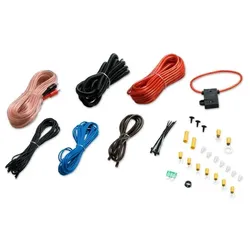
Car Hifi Auto Kfz Lautsprecher Verstärker Kabel Anschluss Zubehör ZLA0412Beschreibung Für alle Bastler, Schrauber und Tuner! - Was ist billiger und macht mehr Spaß als seine Endstufe selbst anzuschließen? Kitzeln Sie durch Anwendung dieses Kabelsets das letzte bisschen Leistung aus Ihrer Anlage. Features • das NON + ULTRA für eine hochwertige Auto-Anlage • der Selbsteinbau erspart meist viel Geld Lieferumfang • 1x 6m Universalkabel (Radiokontrolle) • 1x 1,2m Erdungskabel • 1x 6m Anschlusskabel (2RCA-2RCA) • 1x 6m Netzkabel • 1x 1,8m Kabelkanal 1,4" • Umfangreiches Zubehör (Ring-Kabelschuh, Gabel-Kabelschuh, ...) 1x 6m Universalkabel (Radiokontrolle) 1x 1,2m Erdungskabel 1x 6m Anschlusskabel (2RCA-2RCA) 1x 6m Netzkabel 1x 1,8m Kabelkanal 1,4"8,80 €*Versand: 5,90 €Sichere Weiterleitung zum Anbieter
-
Adar Bluetooth-Lautsprecher mit Mikrofon, USB-MIX-Kabel, Bluetooth LautsprecherDer Bluetooth-Lautsprecher von Adar bietet eine vielseitige Audioerfahrung, die durch ein integriertes Mikrofon ergänzt wird. Er ist sowohl für den Akkubetrieb als auch für den Netzbetrieb geeignet, was ihn ideal für verschiedene Nutzungsszenarien macht. Mit der Bluetooth-Funktion können Sie Ihre Musik kabellos von kompatiblen Geräten streamen, während das mitgelieferte USB-MIX-Kabel eine zusätzliche Verbindungsmöglichkeit bietet. Das Design des Lautsprechers ist abwechslungsreich, da die Ware zufällig versendet wird, was jedem Gerät eine individuelle Note verleiht. Dieser Lautsprecher ist eine praktische Lösung für alle, die Wert auf Flexibilität und Funktionalität legen. - Integriertes Mikrofon für Freisprechfunktion - Vielseitige Energieversorgung: Akku oder Netzbetrieb - Zufälliges Design für individuelle Auswahl.27,90 €*Versand: 3,00 €Sichere Weiterleitung zum Anbieter
-
Axing Kabel-TV Verstärker (Verstärker), SAT Zubehör, Grau, WeissDer Axing BVS 13-69N Kabel-TV Verstärker ist ein leistungsstarker RF-Verstärker, der speziell für die Verbesserung der Signalqualität in Kabel-TV-Anwendungen entwickelt wurde. Mit einer Verstärkung von bis zu 30 dB sorgt dieser Verstärker dafür, dass auch schwache Signale zuverlässig verstärkt werden, um eine optimale Bild- und Tonqualität zu gewährleisten. Der Verstärker ist für Frequenzen von 85 bis 1006 MHz geeignet und bietet zusätzlich eine Rückkanalverstärkung im Bereich von 5 bis 65 MHz, was ihn ideal für moderne Kabelanschlüsse macht. Das robuste Gehäuse aus Aluminium-Druckguss sorgt für Langlebigkeit und schützt die internen Komponenten vor äusseren Einflüssen. Der integrierte Netzteilbetrieb ermöglicht eine einfache Installation und Nutzung. - Rauschmass von weniger als 8 dB für eine klare Signalübertragung - Maximale Ausgangsspannung von 100 dBμV bei 1006 MHz - Erdanschluss für zusätzliche Sicherheit - IP20 Kennzeichnung für den Innenbereich - Kompatibel mit Vodafone Kabel Deutschland.55,07 €*Versand: 0,00 €Sichere Weiterleitung zum Anbieter
-
Was ist AppData Roaming?
AppData Roaming ist ein Ordner auf einem Windows-Betriebssystem, der für die Speicherung von Anwendungsdaten verwendet wird. In diesem Ordner werden Benutzerdaten und Einstellungen für bestimmte Programme gespeichert, die für alle Benutzerkonten auf dem Computer zugänglich sein sollen. Dies ermöglicht es Anwendungen, ihre Daten zwischen verschiedenen Benutzerkonten oder Computern zu synchronisieren. **
-
Wie finde ich AppData Ordner?
Um den AppData-Ordner auf einem Windows-Computer zu finden, musst du zunächst den Windows Explorer öffnen. Anschließend klickst du auf die Schaltfläche "Ansicht" in der oberen Menüleiste und aktivierst die Option "Ausgeblendete Elemente anzeigen". Dadurch werden versteckte Dateien und Ordner sichtbar, darunter auch der AppData-Ordner. Du kannst dann den Pfad C:\Benutzer\DeinBenutzername\AppData eingeben, um direkt zum AppData-Ordner zu gelangen. Alternativ kannst du auch "%appdata%" in das Suchfeld des Windows Explorers eingeben, um direkt zum Roaming-Ordner innerhalb des AppData-Ordners zu gelangen. **
-
Ist der AppData-Ordner wichtig?
Ja, der AppData-Ordner ist wichtig, da er von Windows verwendet wird, um Anwendungsdaten für Benutzerprofile zu speichern. Viele Anwendungen speichern dort Konfigurationsdateien, Zwischenspeicher und andere Daten, die für ihre ordnungsgemäße Funktion erforderlich sind. Es wird empfohlen, den AppData-Ordner nicht zu löschen oder zu verschieben, da dies zu Problemen mit Anwendungen führen kann. **
-
Wie finde ich den Ordner AppData?
Um den Ordner AppData zu finden, musst du zunächst den Windows Explorer öffnen. Klicke dann auf die Suchleiste oben und gebe "%appdata%" ein. Drücke Enter und es sollte dich direkt zum AppData-Ordner führen. Alternativ kannst du auch den Pfad "C:\Benutzer\DeinBenutzername\AppData" manuell eingeben, um den Ordner zu finden. Stelle sicher, dass du versteckte Dateien und Ordner anzeigen lässt, da der AppData-Ordner standardmäßig ausgeblendet ist. Wenn du den Ordner weiterhin nicht finden kannst, kannst du auch in der Systemsteuerung unter "Ordneroptionen" nachsehen, ob die Option zum Anzeigen versteckter Dateien aktiviert ist. **
Ähnliche Suchbegriffe für AppData
-
Axing Kabel-TV Verstärker, TV Receiver Zubehör25 dB-Hausanschlussverstärker mit Rückkanal nach neuer Norm von 4 - 65 MHz. Integriertes Netzteil, LED-Anzeige und Erdungsklemme, F-Anschlüsse. Multimedia-Verteilung für 4 Wohneinheiten: Installieren Sie den Verstärker nahe dem HÜP. Verbinden Sie die Antennensteckdosen über einen Abzweiger in Sternstruktur mit dem Verstärker. Die notwendige Entkopplung zwischen den Dosen wird durch die Abzweigdämpfung des Abzweigers gewährleistet. Verwenden Sie Multimedia-Dosen, um Kabelmodems für PCs, TV und Radiogeräte anschließen zu können.61,31 €*Versand: 0,00 €Sichere Weiterleitung zum Anbieter
-
Axing Kabel-TV Verstärker, SAT Zubehör, Grau30 dB-Hausanschlussverstärker. Integriertes Netzteil, LED-Anzeige und Erdungsklemme, F-Anschlüsse. Multimedia-Verteilung für 4 Wohneinheiten: Installieren Sie den Verstärker nahe dem HÜP. Verbinden Sie die Antennensteckdosen über einen Abzweiger in Sternstruktur mit dem Verstärker. Die notwendige Entkopplung zwischen den Dosen wird durch die Abzweigdämpfung des Abzweigers gewährleistet. Verwenden Sie Multimedia-Dosen, um Kabelmodems für PCs, TV und Radiogeräte anschließen zu können.69,99 €*Versand: 0,00 €Sichere Weiterleitung zum Anbieter
-
Wo finde ich den Ordner AppData?
Der Ordner AppData befindet sich normalerweise im Benutzerverzeichnis auf einem Windows-Betriebssystem. Um darauf zuzugreifen, kannst du die Tastenkombination Windows + R drücken, " %appdata% " eingeben und auf "OK" klicken. Alternativ kannst du auch über den Datei-Explorer navigieren, indem du zu "C:\Benutzer\DeinBenutzername\" gehst und dort den Ordner "AppData" findest. Beachte jedoch, dass der Ordner standardmäßig ausgeblendet ist, also musst du möglicherweise die Option "Ausgeblendete Elemente einblenden" aktivieren. **
-
Fehlt der Minecraft AppData Mods Ordner?
Es ist möglich, dass der Minecraft AppData Mods Ordner fehlt, wenn du Minecraft auf einer anderen Plattform als Windows verwendest. Auf Mac und Linux befindet sich der Mods Ordner normalerweise im Minecraft-Verzeichnis. Wenn du den Mods Ordner nicht finden kannst, kannst du ihn manuell erstellen, um Mods zu installieren. **
-
Wie öffne ich das AppData-Fenster?
Um das AppData-Fenster zu öffnen, musst du zunächst den Windows Explorer öffnen. Dann musst du in der Adressleiste "%appdata%" eingeben und Enter drücken. Dadurch gelangst du direkt zum AppData-Ordner. **
-
Wie kopiere ich den AppData-Ordner?
Um den AppData-Ordner zu kopieren, öffne den Windows Explorer und navigiere zu "C:\Benutzer\[Dein Benutzername]". Dort findest du den Ordner "AppData". Klicke mit der rechten Maustaste auf den Ordner und wähle "Kopieren". Navigiere dann zu dem Zielort, an dem du den Ordner kopieren möchtest, klicke mit der rechten Maustaste und wähle "Einfügen". **
* Alle Preise verstehen sich inklusive der gesetzlichen Mehrwertsteuer und ggf. zuzüglich Versandkosten. Die Angebotsinformationen basieren auf den Angaben des jeweiligen Shops und werden über automatisierte Prozesse aktualisiert. Eine Aktualisierung in Echtzeit findet nicht statt, so dass es im Einzelfall zu Abweichungen kommen kann. ** Hinweis: Teile dieses Inhalts wurden von KI erstellt.